
Este tutorial irá guiá-lo através dos passos necessários para alterar seu método de pagamento no painel do usuário. Siga estas etapas simples para atualizar suas informações de pagamento facilmente.
Passo 1: Acesso ao Painel do Usuário
-
Acesse o Painel do Usuário: Inicie acessando o painel do usuário. Você pode fazer isso digitando o endereço do painel na barra de endereços do seu navegador ou acessando o site e procurando pela opção de login.
-
Login: Insira suas credenciais de login, como nome de usuário e senha, para acessar sua conta.
Passo 2: Navegar até a Seção 'Faturas'
-
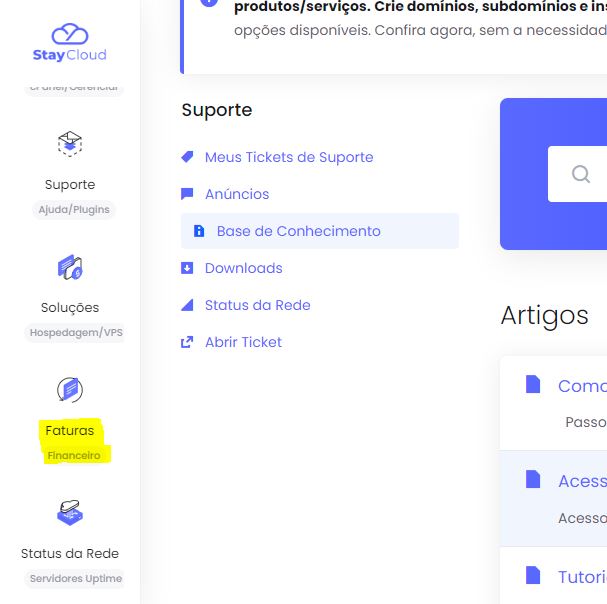
Encontre a Seção 'Faturas': Uma vez logado, localize no painel de navegação a seção chamada 'Faturas'. Geralmente, esta opção está localizada no menu principal ou em uma barra lateral.
-
Acesse 'Faturas': Clique em 'Faturas' para visualizar suas faturas passadas e opções de pagamento.
Passo 3: Modificar o Método de Pagamento
-
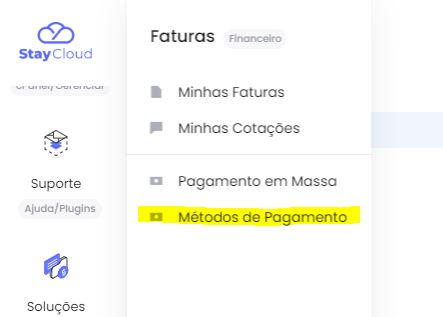
Opção 'Método de Pagamento': Dentro da seção 'Faturas', procure pela opção 'Método de Pagamento'. Este link o levará para a página onde você pode adicionar, remover ou alterar seus métodos de pagamento.
-
Adicionar um Novo Cartão: Para adicionar um novo cartão, clique em 'Adicionar Novo Cartão' ou similar. Insira as informações do seu cartão, como número, data de validade e código CVV.
Passo 4: Alternativa através do Perfil
-
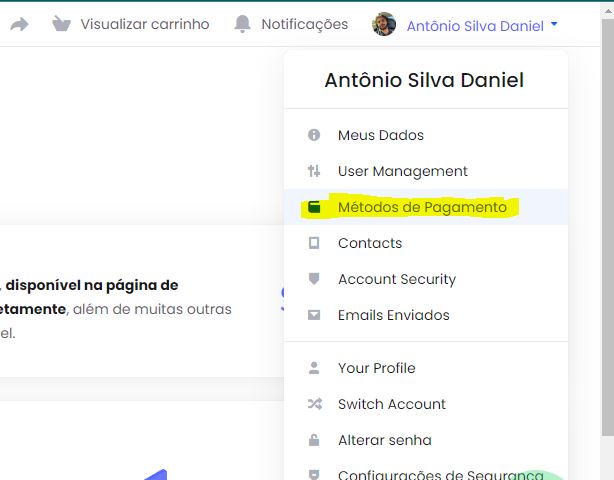
Acesse seu Perfil: Como alternativa, você pode modificar seu método de pagamento através do seu perfil. Para isso, clique no seu nome de usuário ou ícone de perfil, geralmente localizado no canto superior direito.
-
Escolha 'Método de Pagamento': No menu do perfil, selecione a opção 'Método de Pagamento'. Você será redirecionado para a mesma página onde pode adicionar ou editar seus cartões.
Conclusão
Após seguir estes passos, seu método de pagamento será atualizado com sucesso. Lembre-se de verificar se todas as informações estão corretas antes de salvar as alterações. Se tiver problemas, não hesite em contatar o suporte ao cliente para assistência adicional.